

【予約システム操作方法】長期休暇・臨時休業日の設定方法|予約を完全に止める手順
こんにちは!
998HPのもんどです!
サロンを運営していて、夏休みや年末年始休みなど、通常の定休日とは違う休みありますよね。
この記事では998HPの予約システムの長期休暇や臨時休業日の設定方法を解説していきます。
目次
「従業員」の項目を選択
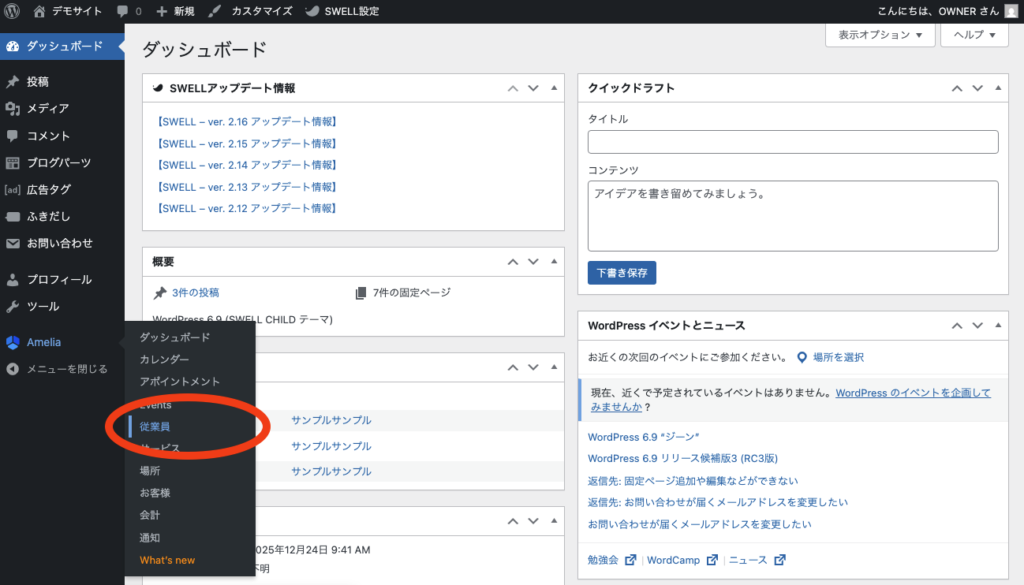
まずはダッシュボードにログインして、Amelia(予約管理システム)の「従業員」の項目をクリックしてください。
該当の従業員を選択
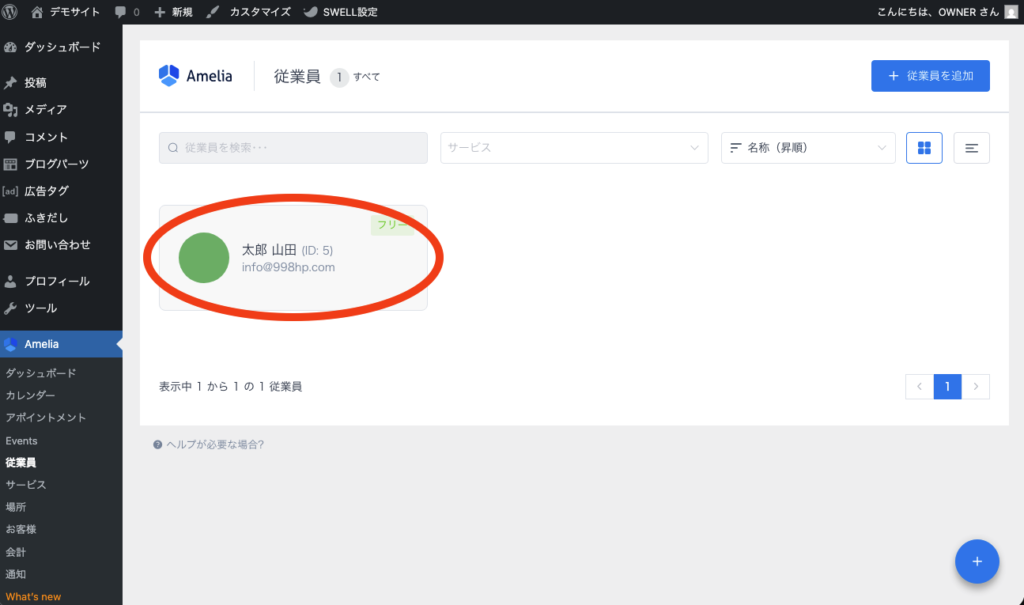
このような画面に遷移します。
次に、該当の従業員(臨時休業となる方)をクリックして選択してください。
※複数人従業員がいて、店舗自体が臨時休業になる場合には一人一人、全員分設定が必要となります。
上部メニューから「休み」を選択
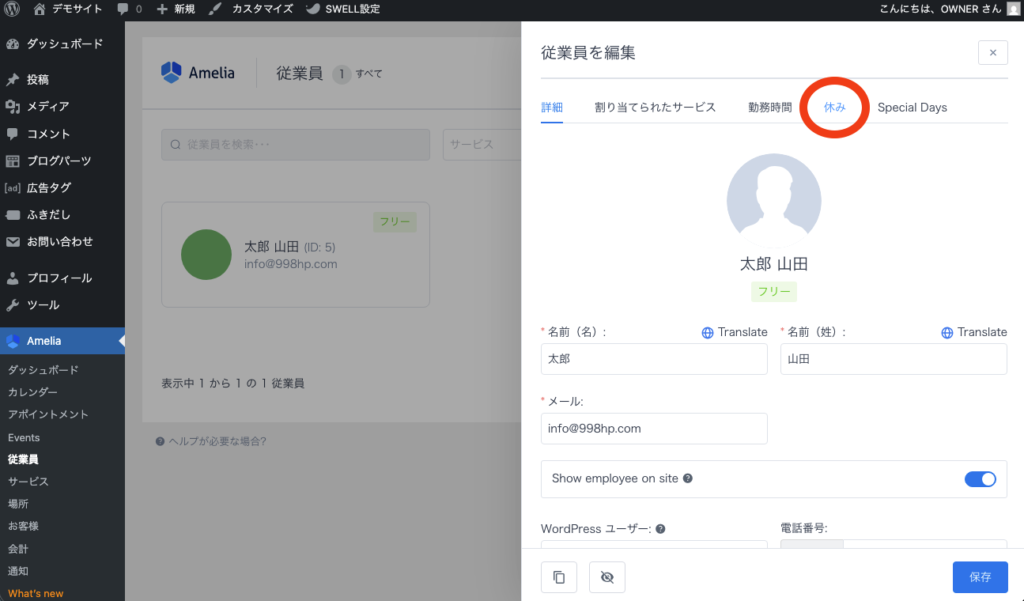
従業員を選択するとこのような画面が表示されます。
上部メニューから「休み」のタブをクリックし選択してください。
「休暇を追加」を選択
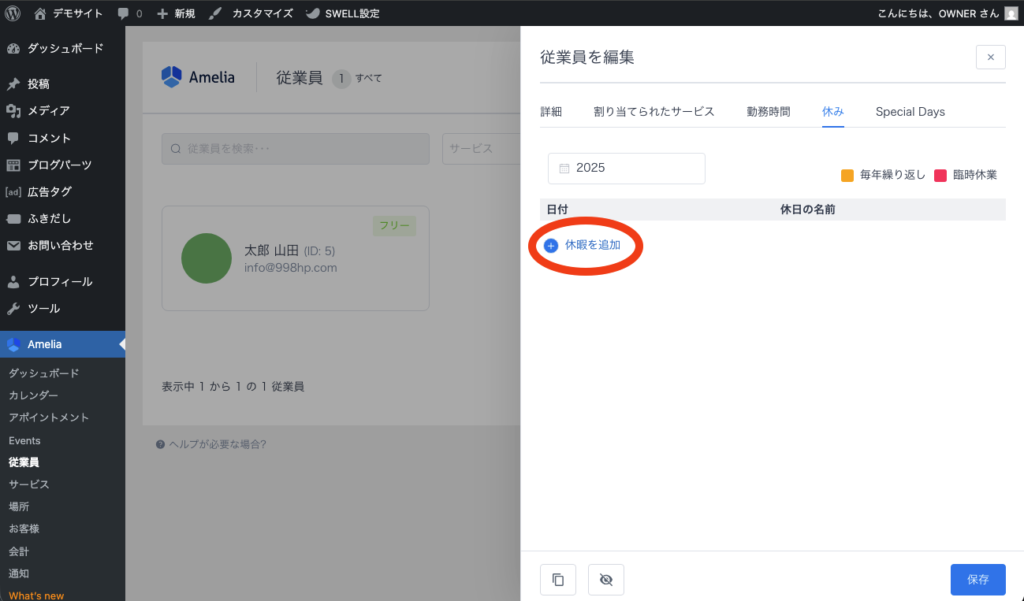
「休み」のタブを選択後、このような画面が表示されます。
こちらの「休暇を追加」を選択してください。
休日の名前と日付を設定する
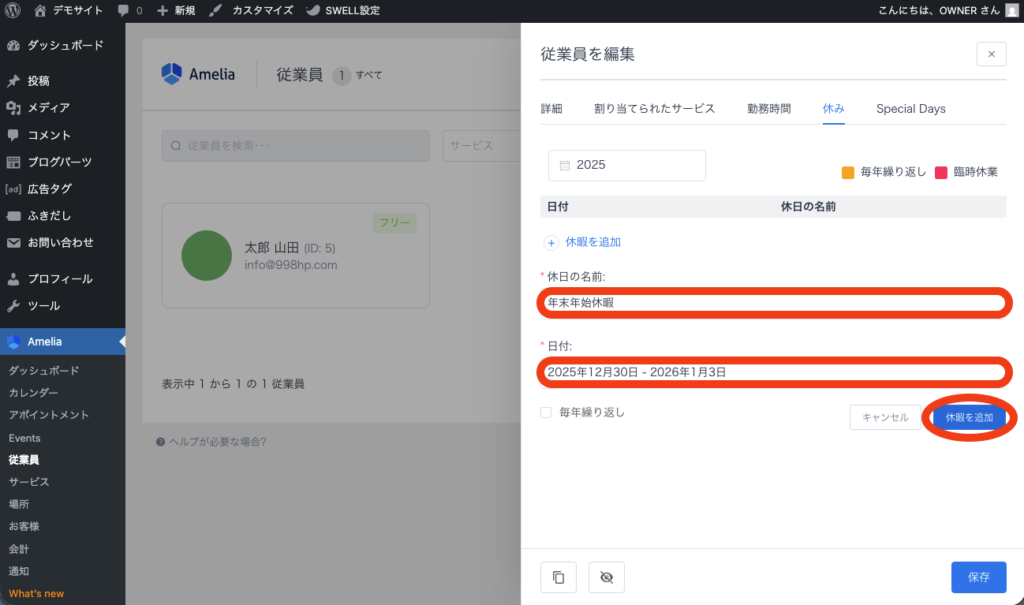
「休暇を追加」を選択すると、このような画面が表示されます。
「休日の名前」を、夏季休暇や年末年始休暇、臨時休業など任意の文言で入力します。
次に、「日付」を設定します。
休暇に設定したい日程を選択してください。
その後、「休暇を追加」ボタンを選択してください。
「保存」を選択して設定完了
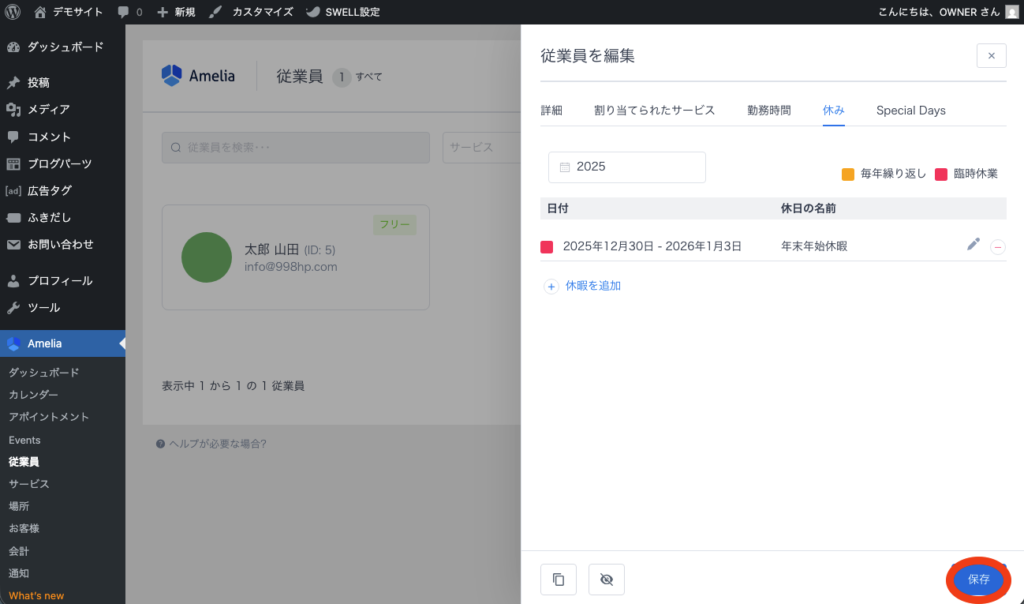
先ほどの画面で「休暇を追加」を選択すると、上図のように希望の休業日が追加されます。
追加を確認したら、右下の「保存」ボタンを選択してください。
これで長期休暇や臨時休業日の設定が完了になります。
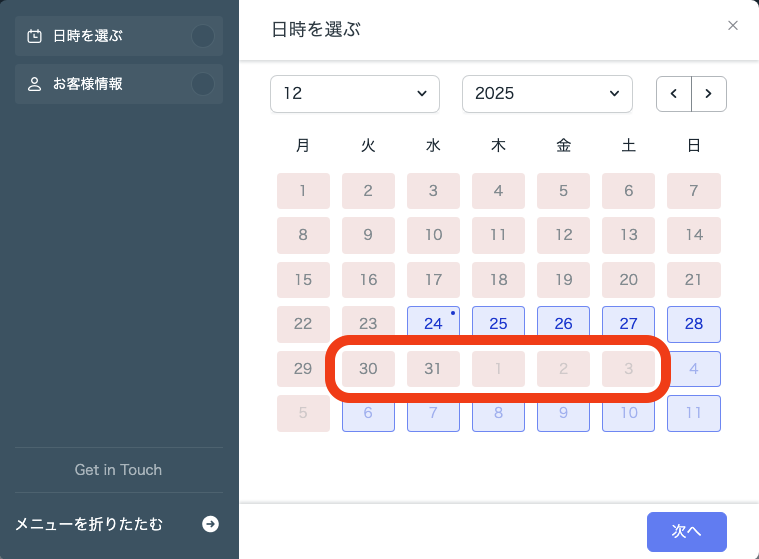
お客様には上図のように表示され、休業日に設定した期間において予約ができなくなります。